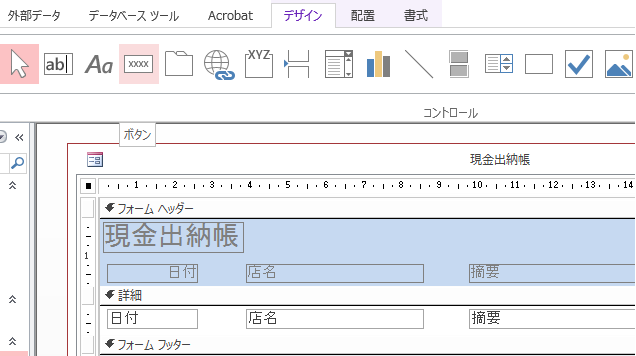
現金出納帳のフォームにコマンドボタンを配置します。
現金出納帳フォームを右クリックし、デザインビューで開きます。
デザインタブのボタンをクリックします。
続きを読む
現金出納帳のフォームにコマンドボタンを配置します。
現金出納帳フォームを右クリックし、デザインビューで開きます。
デザインタブのボタンをクリックします。
続きを読む
前回作ったクエリ「残高」を基に現金出納帳フォームを作ります。
①作成タブのフォームウィザードをクリックし、
②テーブル/クエリで、「残高」を選択
③選択するフィールドを図のように選択します。
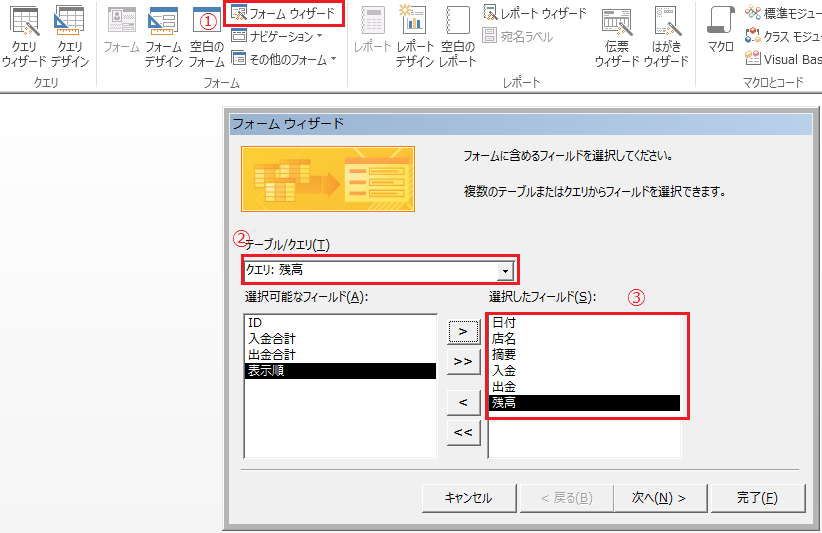
IDはオートナンバー、入金合計、出金合計、表示順は残高を計算するために必要なので
フォームとして表示する必要はないので選択しません。
続きを読む
Accessで現金出納帳を作るクエリを作成します。
クエリの設定画面です。このクエリを「残高」として保存して下さい。
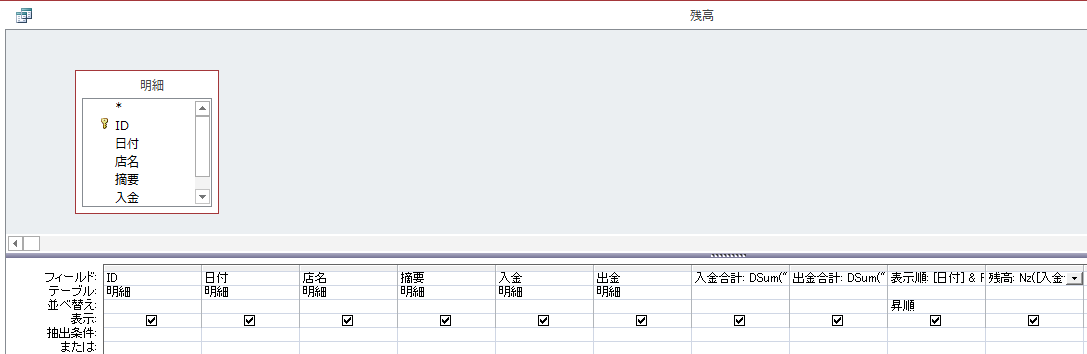
入金合計: DSum(“入金”,”残高”,”表示順<='"_&_[表示順]_&_"'")
出金合計: DSum("出金","残高","表示順<='"_&_[表示順]_&_"'")
表示順: [日付]_&_Format([ID],"0000")
残高: Nz([入金合計])-Nz([出金合計])
(注 アンダーバーは半角スペース)
実行画面です。

残りの、店名と摘要はフォームから入れるようにしていきます。
Accessで現金出納帳を作るとき、作成するクエリは
Accessでつくる現金出納帳で作った残高を計算するクエリだけです。
今までクエリの説明をしたときに、商品名は商品テーブルから引っ張って
きて明細テーブルには商品コードだけ配置して、それ以外の情報は
クエリに繋げる処理をしてきました。
続きを読む
以前、Accessでつくる現金出納帳ということで主に残高の計算(Dsum関数の使い方)
を解説しましたが、次はより実践的な出納帳を作っていきます。
テーブルを4つ用意します。
①明細
②科目
③摘要
④店名
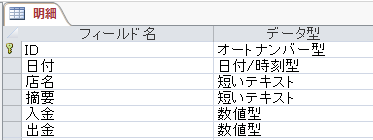
フィールドの設定は次の通りです。
①明細
②科目

③店名
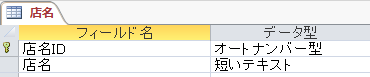
④摘要
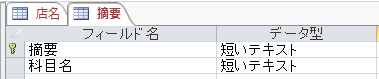
摘要を基に科目の判断をつけたいので、摘要を登録するときに
一緒に科目も登録するようにします。
この場合コンボボックスから科目テーブルに登録されている科目名を
ドロップダウン形式で選択できるようにします。
摘要テーブルの科目名を選択し、フィールドプロパティのルックアップタブをクリック。
ここで次のように設定して下さい。
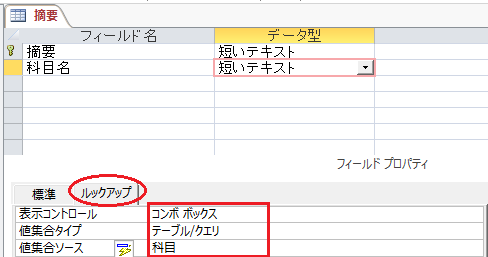
これで摘要テーブルの科目テーブルの科目名から選択できるようになりました。
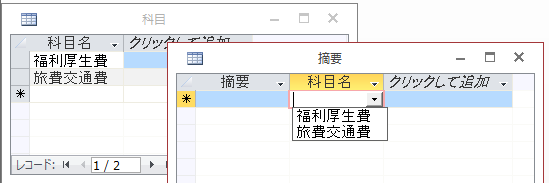
科目テーブルに科目を追加していくと、摘要テーブルで選択できる科目名も自動で増えます。
運用例です。
テーブルの設定は以上です。
AccessにもExcel同様マクロ機能があります。
私もAccessを勉強し始めた当初はマクロも勉強しましたが、今は全く使いません。
Excelはたまにマクロで記録したコードを参考にVBAの材料として使いますが、
Accessの場合は、今ではどこをどう使えばマクロになるのかさえ分かりません。
続きを読む
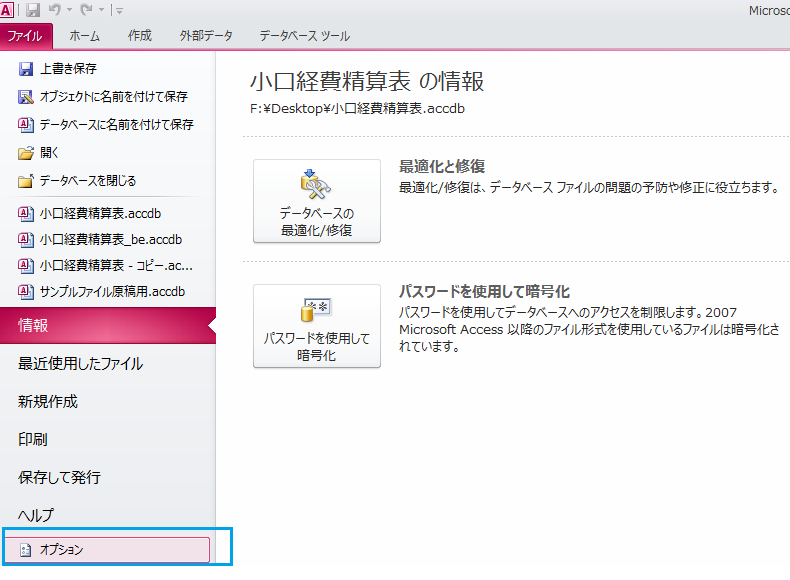
Accessではマルチアクセス(複数のユーザーで同時アクセス)が可能です。
ファイルタブをクリックし、次にオプションをクリック。
続きを読む
Accessデータベースは安く高度のデータベースの知識がなくても、データベースが
作れる分、若干データが壊れやすいという記事をネットでよく見ます。
今まで使っていて壊れたという経験はありませんが、やはりマルチアクセスで
何人も同時に操作するとその可能性も否定できないかなあと思います。
ですので、やはりシステム会社に依頼できるのであれば、やはりプロの作って
もらった方が安心であることには間違いありません。
でもそこまでの予算をかけられない会社がほとんどです。
特に我々税理士が関わるお客さんの層がほぼこの層に該当するのでは
ないでしょうか。
ではデータベースは不要かというと、決してそんなことはありません。
やはり私の経験上経理を担当されている方々、営業で伝票処理をしている方々
は、もっと効率よくできるやり方はないかと思いつつ日々の業務をこなしています。
そんな方の話を聞いて、経理担当者・営業担当者の使いやすいデータベースを
作ってあげることで、今まで事務処理に使っていた時間をより付加価値の高い
仕事にシフトできるのではないかと思います。
そうなれば、微力ながら日本の中小企業を元気にするお手伝いができるのでは
ないかと思います。
企業の実力を100%発揮させるには、事務処理のルーティンワークを極限まで
減らす必要があります。そのためにはどうしてもデータベースの導入が不可欠
です。
中小企業のベストパートナーである税理士こそ、その役割を担うべき
ですし、そうなれるように、いろいろな情報提供をしていきたいと思います。
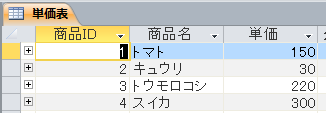
Accessの単価表テーブルです。これにExcelで作った単価表を追加します。
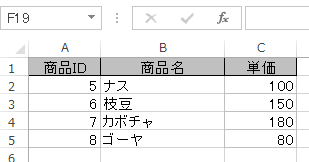
追加する単価表です。
通常に範囲を指定して右クリックでコピーを選択します。
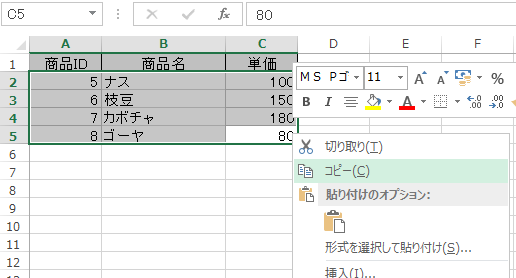
この際1行目のフィールド名は範囲に含めないようにして下さい。
Accessの単価表テーブルの一番下の空白の行を選択して、右クリックで、貼り付けを選択。
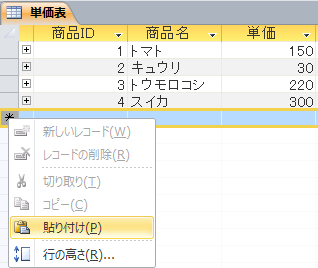
単価表テーブルにExcelで作ったデータが追加されました。
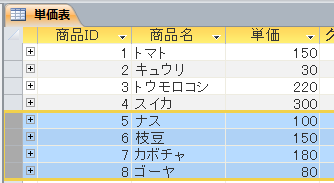
AccessとExcelは簡単にデータのやり取りができます。
ですので、Excelで作ったデータさえあれば、コピペでAccessにデータを移すことができます。
ただし注意点としては、Accessでは数値型のフィールドに、Excelのテキスト型のデータを入れる
ことができないので、必ずデータ型が合っているか確認して下さい。
Accessの経理業務への活用セミナーを開催します。
日程は8/21(木)10時~16時(休憩時間1時間を含む)
場所は東京駅周辺を予定しております。
ご興味のある方はこちらをご覧ください。
AccessのデータをExcelに落としてピボットテーブルで分析します。
落としたデータを全範囲選択します。

続きを読む