著書 経理業務の為のAccess実践講座の補足です。
予算を入力するフォームを作ったので、次は実績額を入力するフォームを作ります。
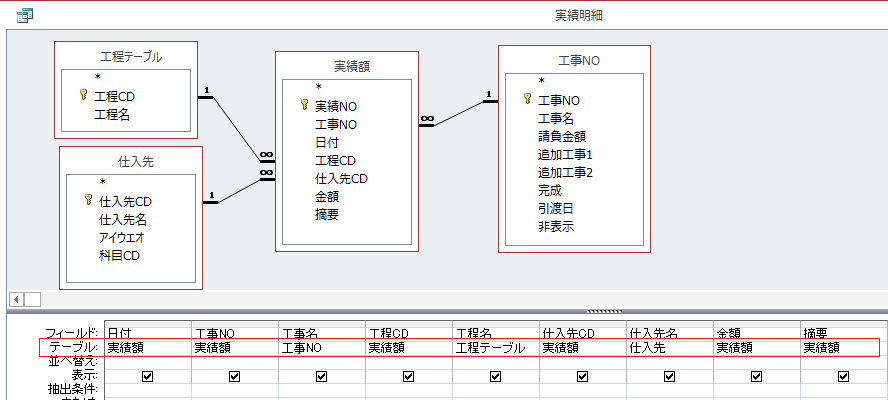
最初にクエリを下の図のように設定します。
続きを読む
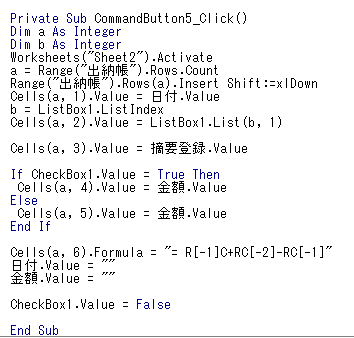
ユーザーフォームで転記をクリックしたときの処理を変更します。
ほとんど変更はありませんが、
続きを読む
著書 経理業務のためのAccess実践講座の補足です。
工事予算メインフォームの予算明細サブフォームから工程CDを選択できるようにします。
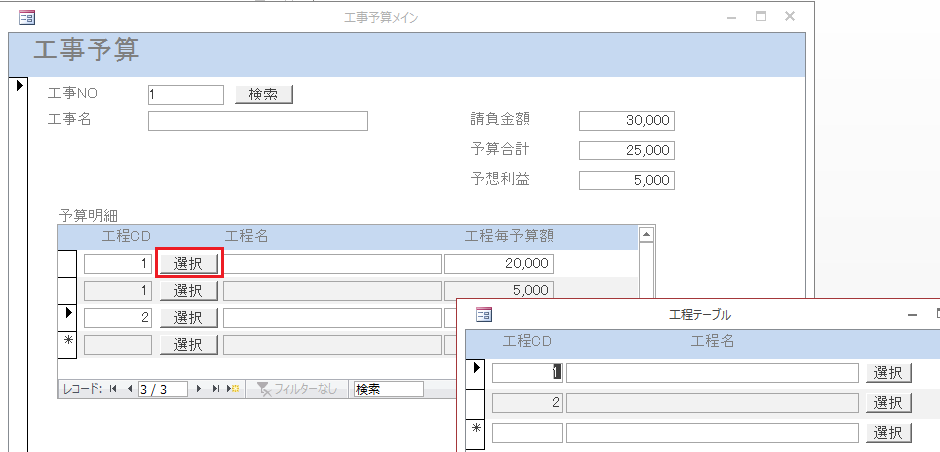
予算明細テーブルをデザインビューで開いて、コマンドボタンのプロパティのイベントタブのクリック時に
次のVBAコードを入力します。
続きを読む
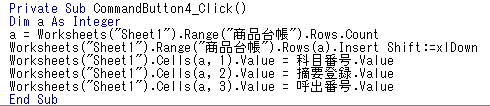
現金出納帳でも摘要をユーザーフォームから登録できるようにしましたが、在庫管理
でも商品をユーザーフォームから登録できるようにします。
コマンドボタン「登録」をクリックした
現金出納帳のVBAコード
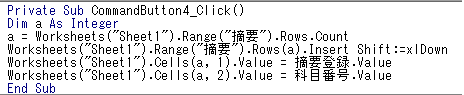
在庫管理のVBAコード
続きを読む
ユーザーフォームを次のようにラベルの変更及びテキストボックスを追加します。
商品CD,商品名、呼出のテキストボックスのテキストボックスのオブジェクト名は黒字の通り
にして下さい。
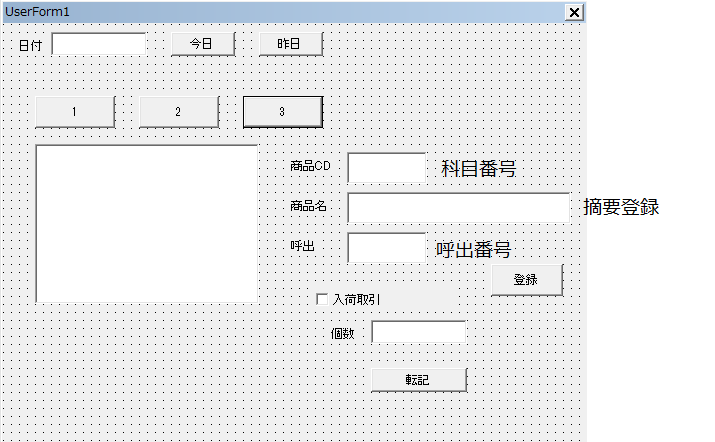
摘要を商品台帳に変更し、名前の列数も増えています。
続きを読む
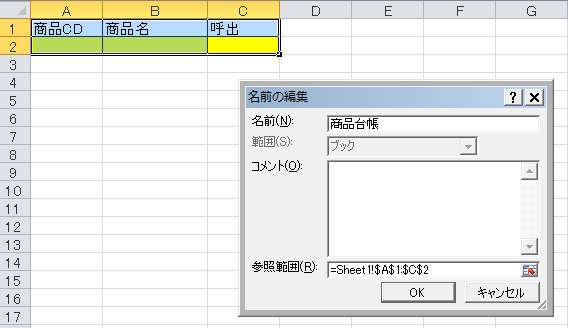
もう一つ、名前の定義の変更をします。
Sheet2に摘要が登録されていますが、これを変更し、その後
摘要と定義した範囲と名前を変更します。
図のようにシートを変更し、前回同様名前と範囲を変更します。
続きを読む
著書 経理業務のためのAccess実践講座の追加です。
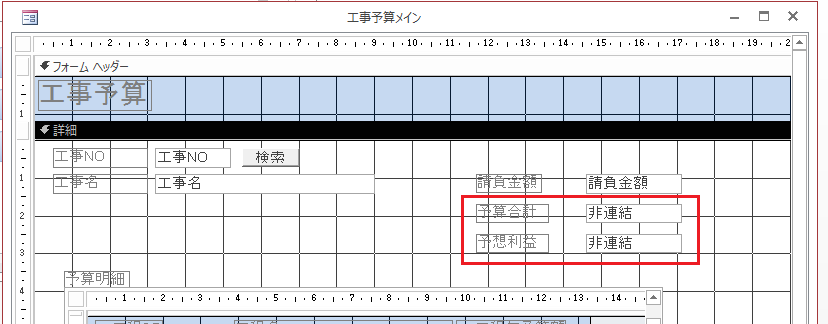
工事予算メインフォームにサブフォームの予算明細の合計を表示させて、予想の利益を計算します。
図のように、テキストファイルを二つ配置して、ラベルを変更して下さい。
次にサブフォームのフォームフッターにテキストボックスを配置します。
続きを読む
Excelで作った出納帳を変更して在庫管理表を作ります。
今回の内容のサンプルデータはこちらから。
ユーザーフォーム&リストボックスはいろいろと転用が効いて大変便利です。
在庫管理になると集計作業が必要になりますが、そちらはピボットテーブルと併用します。
まずは入出庫の履歴を簡単に記録できるシートを作ります。
続きを読む
著書 経理業務のためのAccess実践講座の補足です。
予算メインフォームにサブフォームで予算明細フォームを貼り付けます。
サブフォームを貼り付けるときは、ほぼ100%ウィザード画面を利用します。
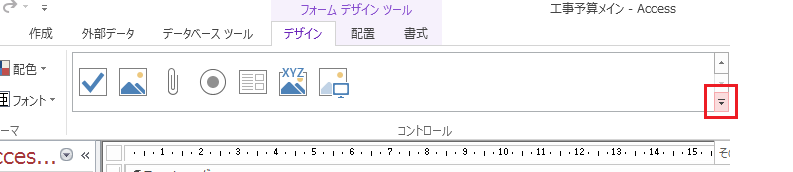
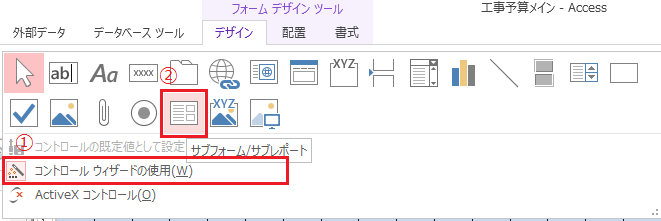
ウィザードを使うには、コントロールウィザードの使用をONにします。
デザインタブをクリックしても表示されない場合は、下記の赤枠をクリック。
コントロールウィザードの使用をONにし、サブフォームをクリック。
ウィザード画面が表示されます。
最初の画面は、サブフォームとして貼り付けるフォームを選択するので、そこでは
予算明細フォームを選択し、次へ。
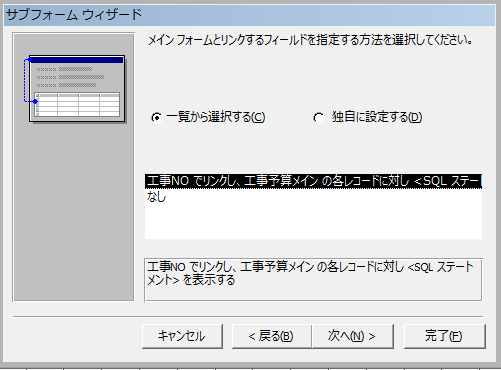
下記の画面が表示されるので、工事NOでリンク・・・を選択し、次へ。
名前の指定はそのままで、完了。
ウィザード終了後の予算メインフォームです。
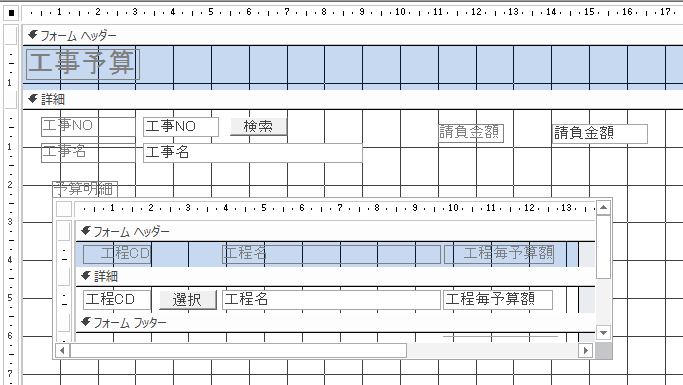
サブフォームとして使うことで、サブフォームでは工程CDをいれるだけで、工事NOは
自動的にデータが入力されるようになります。(下の赤枠は予算明細テーブルです。)
