Accessのデータはコピペで簡単にExcelに貼り付けることができますが、
もっと簡単にコマンドボタンを押すだけでExcelを起動し貼り付けできる
ようにします。
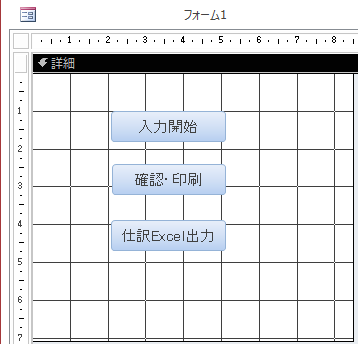
最初にExcelに出力用のコマンドボタンを作ります。
続きを読む
Accessのデータはコピペで簡単にExcelに貼り付けることができますが、
もっと簡単にコマンドボタンを押すだけでExcelを起動し貼り付けできる
ようにします。
最初にExcelに出力用のコマンドボタンを作ります。
続きを読む
Accessで作った現金出納帳のデータを使えば簡単に仕訳に変換できます。
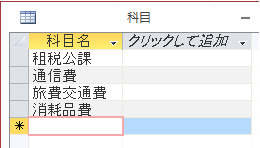
最初にすべきことは、科目テーブルに科目を登録します。
続きを読む
レポートで罫線の行数を指定すると同時に、明細がある行数にその明細の数を
表示させる設定です。
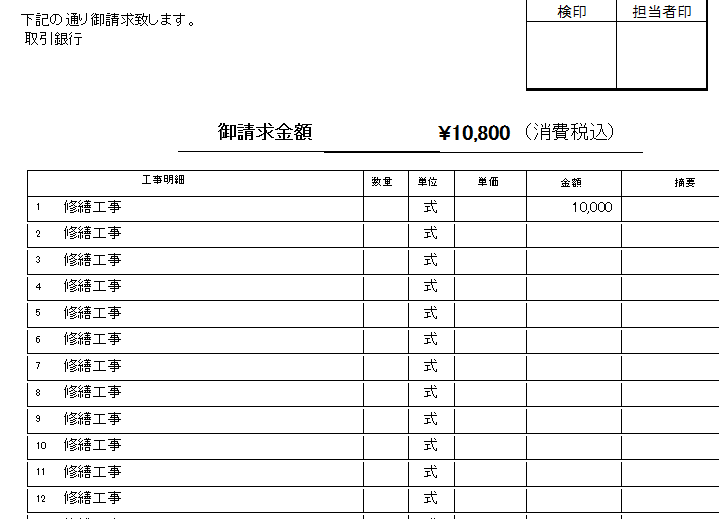
最初に、詳細セクションに行数を表示するテキストボックスを配置します。
テキストボックスの名前を「行番号」とします。
続きを読む
明細行が20行を超えたときに改ページする予定で設計したフォームです。
確かに明細は20行で収まっていますが、集計するレポートフッターが
次のページに流れていってしまいます。
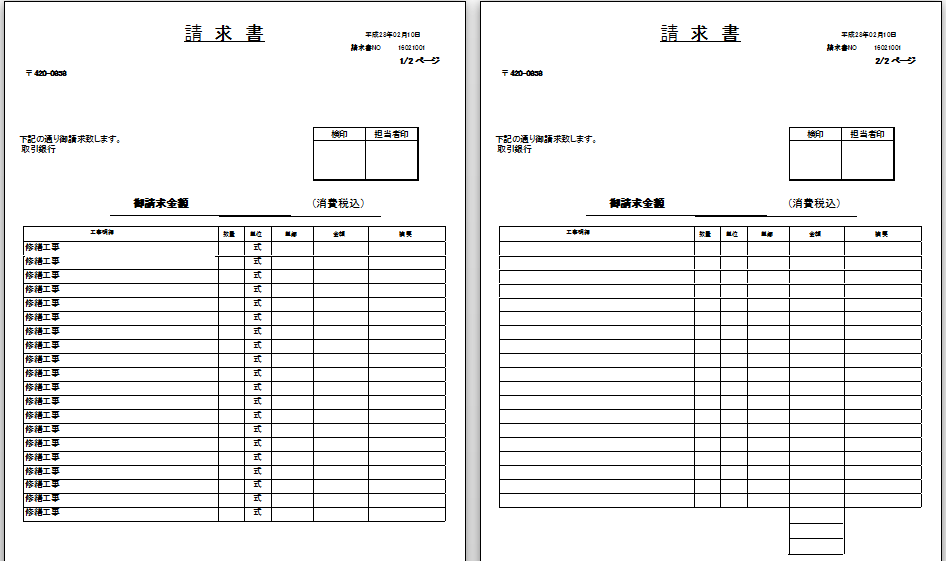
これでは格好がつかないので、微調整が必要です。
続きを読む
Accessで請求書等を出すときに、枚数が2枚以上にわたる場合もあります。
そのとき何も設定を変えないと、二枚目以降にも合計金額が表示されて
しまいます。
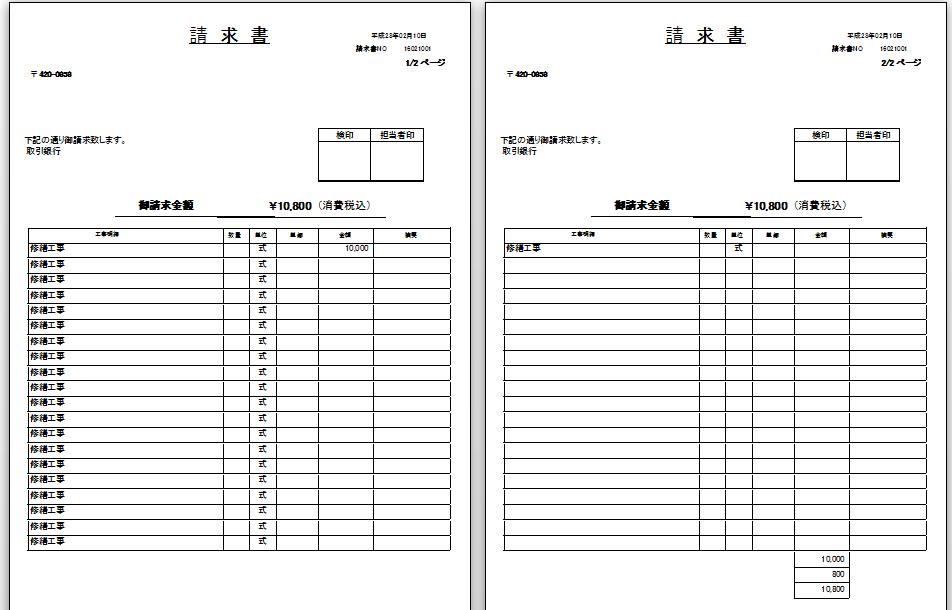
少しややこしくなるので、できれば二枚目以降の表示はなくしたいところです。
続きを読む
前回は20行きっかりの場合の調整をしましたが、データをもう一つ増やして
21行の明細を出力すようにします。
で、実際にデータを追加してみたところ、よく分からない状態になってしまいました。
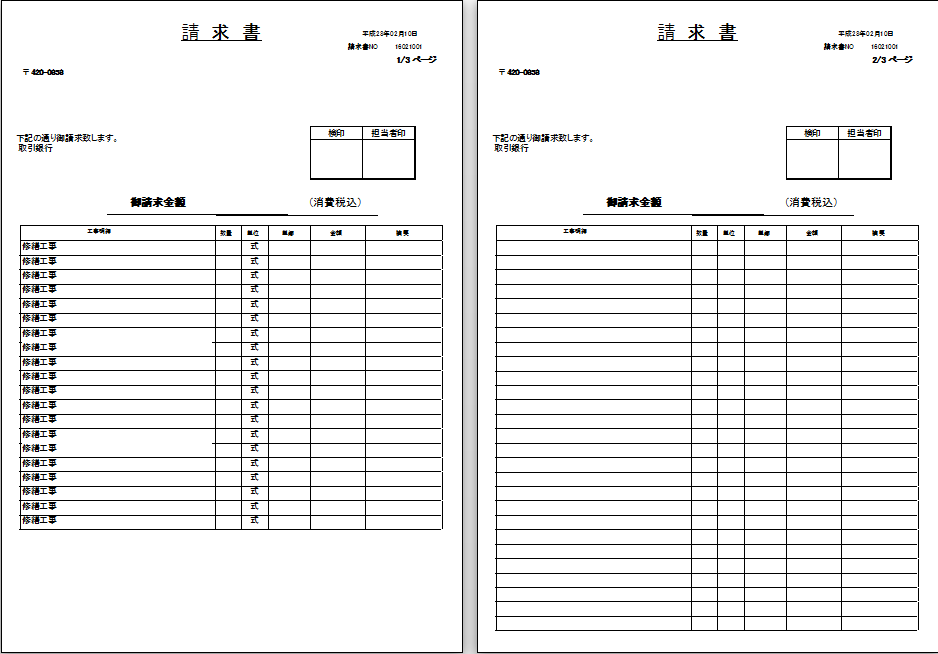
21行目のデータはどこかにいってしまうし、罫線を引く行も指定したはずが
滅茶苦茶です。
続きを読む
フォームで税込か税抜に消費税を乗せるか判断できるようにしたら、
次は請求書の出力です。
一番単純な方法は、税込用のレポートと税抜に消費税を乗せるパターンの
二つのレポートを用意することです。
続きを読む
取引先によっては、消費税込で請求する先があると思います。
例えば免税事業者さんとか。
それに対応できるようにします。
最初に発行する請求書について、その請求書が税抜で消費税を乗せるのか、
税込でそのままの金額で出すのか区別するため、請求書のメインとなるテーブルに
消費税込というフィールドをYES/NO型で作ります。

続きを読む
クエリのフィールドの設定をするときに、フィールドを作る箇所で数式を
入力するのもいいのですが、少し狭いので、フィールドを選択して、SHIFT+F2を
同時に押すと、ズーム画面が表示されます。
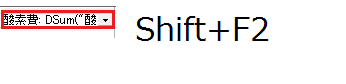
クエリの設定で数式を入れるときはこちらを使うようにします。
続きを読む