赤枠部分をクリックして、新規のデータを入力します。
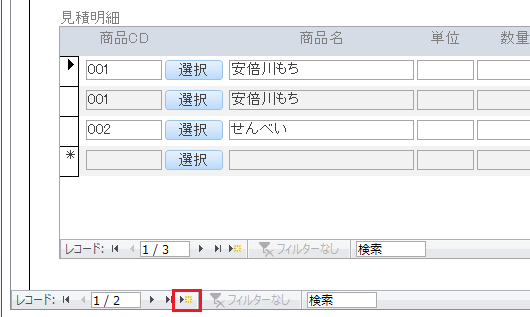
もう一つ見積書を作ります。
続きを読む
作成者別アーカイブ: miura
Excelのグラフの作り方5~グラフの種類の変更
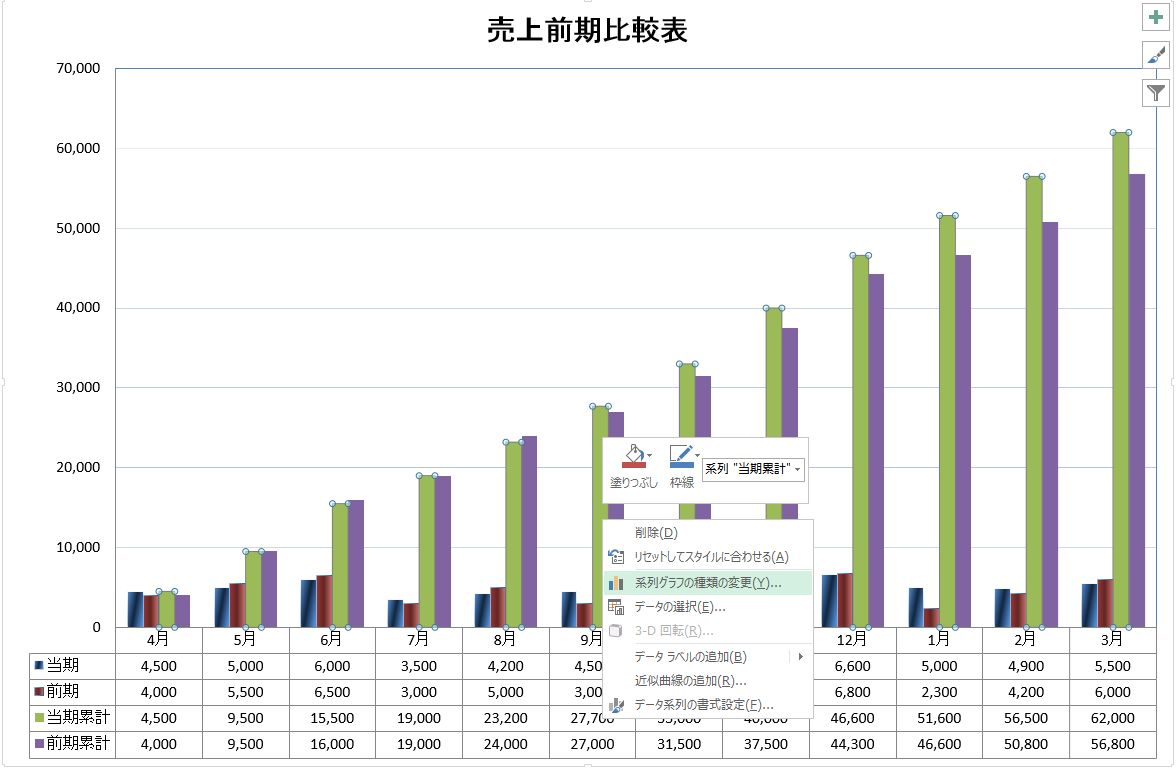
全て棒線グラフで、かつ金額の大きさが全然違うグラフを一つの軸にしてしまうと、やはり非常に見にくいので、
累計のデータを線グラフに変更し、第二軸に設定します。
グラフ上で右クリックし、「系列グラフの種類の変更」をクリックします。
続きを読む
Accessで作る見積書~26 レポートの印刷
作った見積書レポートを印刷します。
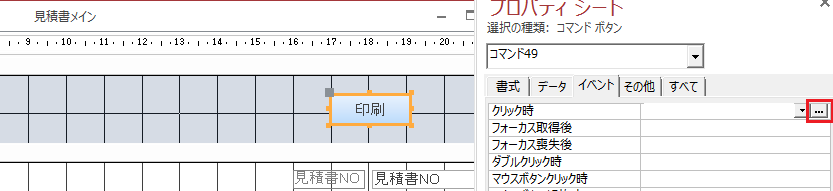
見積書メインフォームのフォームフッダーにコマンドボタンを配置します。
標題を「印刷」とし、コマンドボタンのイベントタブのクリック時の赤枠をクリック。
続きを読む
不格好経営―チームDeNAの挑戦
ベンチャー系の本をもうひとつ。
以前から興味はありましたが、会社の業務内容が???ということで読もうか読まないか
考えていたのですが、読んでみました。
続きを読む
Excelのグラフの作り方4~データ項目の追加①
当期と前期の売上だけでなく、その累計売上をグラフに追加します。

続きを読む
3月期の決算の売上はきちんと計上しましょう!(消費税の注意点)
本来、売上の計上漏れはあってはならないこと。
・・・ですが、よく調査で見つかるのが、売上の計上漏れ。
消費税が上がることで、法人の間でも駆け込み需要があるようで、
聞くところによると、伝票だけでも・・・とう話も。
続きを読む
大手を蹴った若者が集まる知る人ぞ知る会社
タイトルがおもしろそうだったので読んでみました。
私は大手にもお呼びがかからなかった就職活動でしたが、それを断ってベンチャーに行く
人が増えているそうで、時代は随分変わったのでしょう。
続きを読む
Accessで作る見積書~25 レポートの作成(レポートの変更③)

Excelのグラフの作り方3~見た目の修正
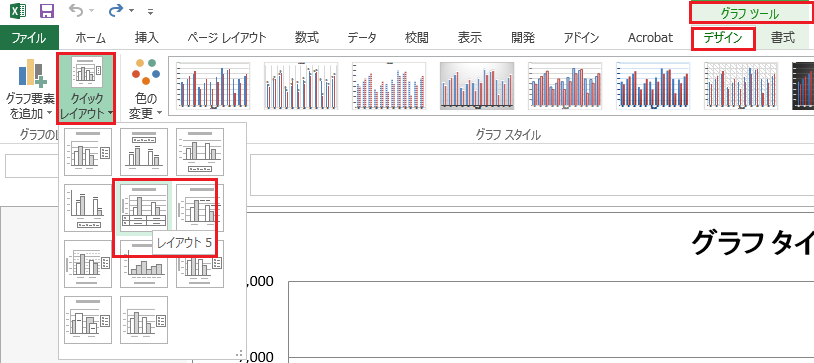
ただのグラフだけでは使い勝手が悪いので、データテーブルを表示させます。
グラフをクリックし、グラフツールになっていることを確認し、デザインをクリック。
クイックレイアウトからレイアウト5(データラベルの影があるもの)を選択。
続きを読む
Accessで作る見積書~24 レポートの作成(レポートの変更②)
見積書NOヘッダーと詳細の違いは下の図の通りです。
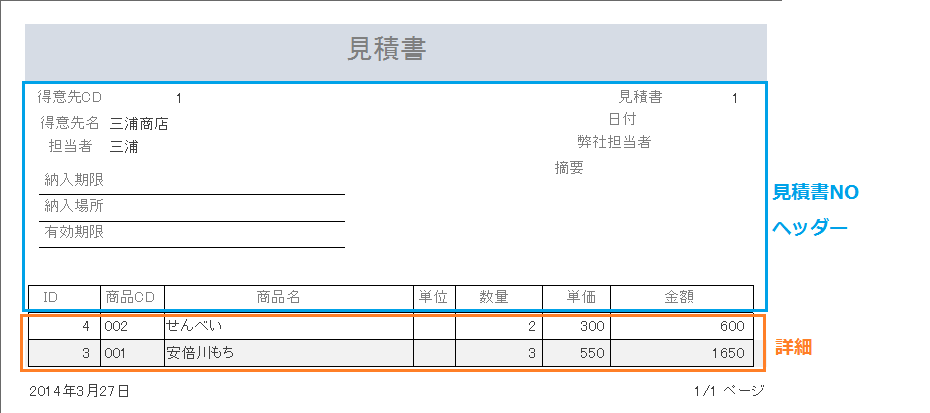
要は、見積書NOヘッダーの項目は、一般の見積書の上段部部分。
詳細は、明細の下段部分。
続きを読む