VBAではVBAの関数は当然使えますが、通常のシート関数も使えます。
しかし、その使う関数が、VBAの関数なのか、通常のシート関数なのか区別するために
通常のシート関数の前には必ず
WorksheetFunction.
と宣言します。そうすることで、シート関数をVBAでも使えます。
続きを読む
カテゴリー別アーカイブ: Excel
テキストファイルのデータをワンクリックで仕訳に変換するコード
テキストファイルに落としたデータをVBAを使って仕訳に変換します。
以前テキストファイルのインポートの仕方でコピペでもできると
解説しましたが、やはりワンクリックでできた方が簡単です。
続きを読む
名前の定義
VLookup関数の検索範囲で、A1からC16で指定しましたが、この
指定の仕方だと、仮にもう一行追加した場合、検索範囲を直さないと
いけません。
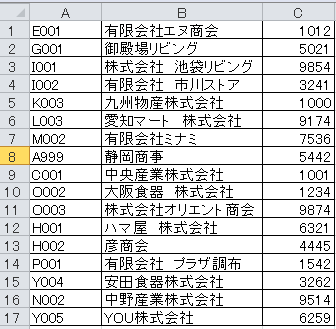
これでは手がかかるので、名前を定義して行が増えても自動的に
検索範囲も広がるように設定します。
続きを読む
VLookup関数の使い方
販売管理ソフトの得意先CDと会計ソフトの補助CDの関連付けをする場合、
次のようは橋渡しをする表が必要になります。
続きを読む
Excelに落としたテキストデータを仕訳に変換する①
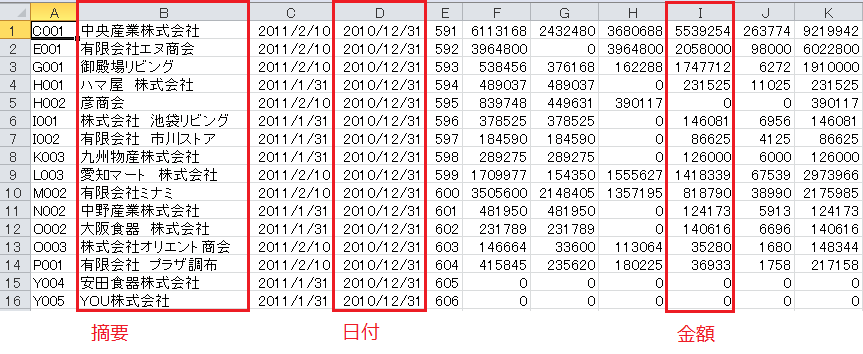
テキストファイルのインポートの仕方
会計ソフトや販売管理ソフトからデータをエクスポートした場合、Excelの形式で払い出しできる
ものもあれば、テキスト形式の場合もあります。
Excel形式もしくはCSV形式であれば、コピー貼り付けで例えばデータを仕訳に変換するシートに
貼り付ければいいのですが、テキスト形式の場合はひと手間必要です。
今回はその方法を説明します。
続きを読む
ウインドウ枠の固定
日付の並べ替え~その4 マクロのコード変更
最初に、一番下の行数を求める必要があります。
求め方は
Dim a As Integer
a = 3
Do Until Cells(a, 1).Value = “”
a = a + 1
Loop
a = a – 1
です。これはもう何度も出てきましたが、大変よく使うコードです。
最後のa=a-1は、aのままでは、一番最後の行が空白になってしまうので、
その一つ前に戻します。
続きを読む
日付の並べ替え~その3 マクロのコードの確認
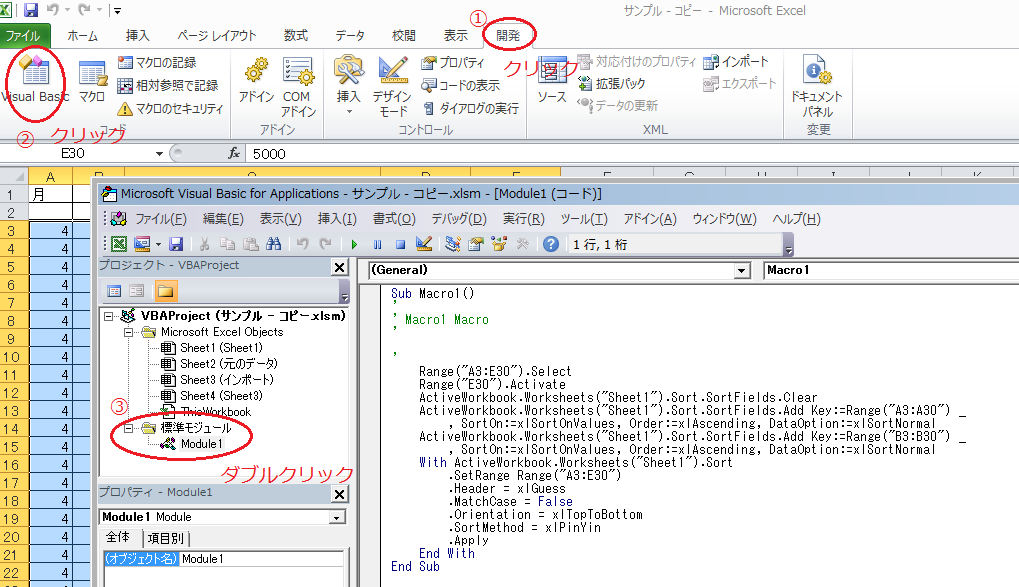
日付の並べ替え~その2 マクロの登録
日付の並べ替えをマクロに記録します。
開発タブのマクロの記録をクリックします。
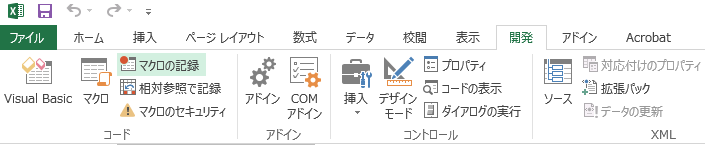
マクロの名前はそのままで、OK
続きを読む