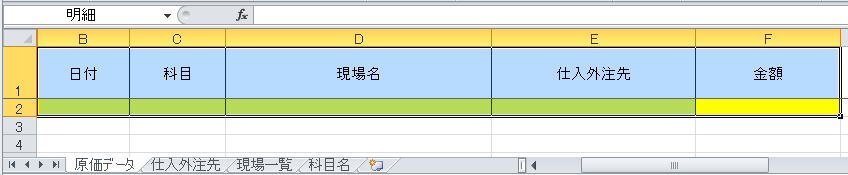
前回、テキストボックスとリストボックスを配置しましたが、
コマンドボタンとチェックボックスを配置します。
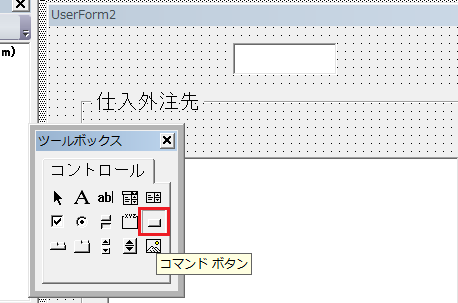
ツールボックスでコマンドボタンを選択。
続きを読む
前回、テキストボックスとリストボックスを配置しましたが、
コマンドボタンとチェックボックスを配置します。
ツールボックスでコマンドボタンを選択。
続きを読む
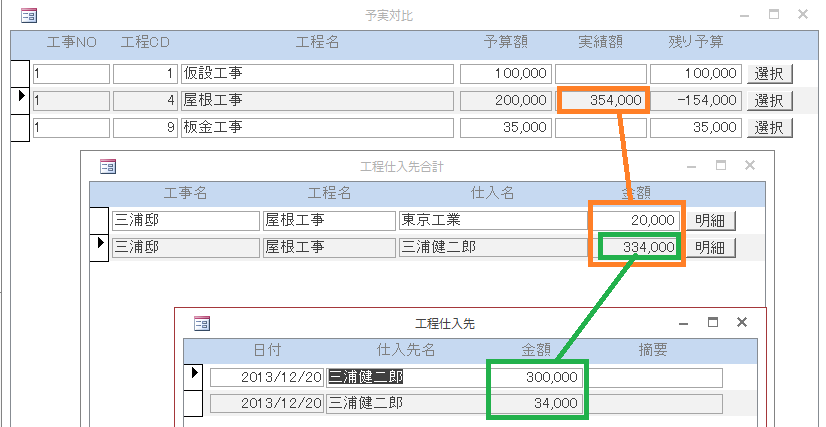
今まで解説したところでは、工事毎でその工程毎の予算の具合まででしたが、
更に、工事毎→工程毎の集計からどこの仕入先に幾ら払ったのか?まで数字を追いかけることが
簡単にできます。
これから作る工事原価データを入力するフォームは次のようにできています。
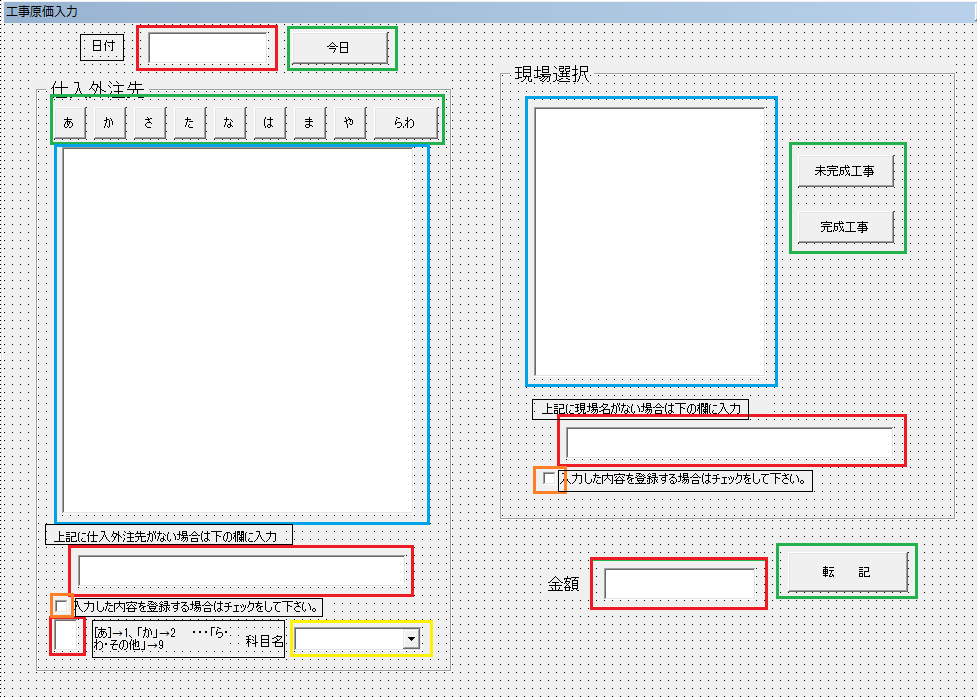
黒→ラベル
赤→テキストボックス
緑→コマンドボタン
青→リストボックス
橙→チェックボックス
黄→コンボボックス
今回は、赤(テキストボックス)と青(リストボックス)を配置します。
続きを読む
弥生会計は毎年毎年新しいバージョンが発売され、今年も弥生会計14が発売されます。
我々の業界では、例えば新規のお客様が、弥生会計14を使っていたら、事務所でも揃えない
とデータが開けない、そんな大きな問題にはないにせよ、もったいないというか
できれば毎年新しいバージョンを買い続けるのは?という思いがありました。
新しいバージョンの弥生会計でも、古いバージョンでも開く方法を見つけたのでご紹介します。
続きを読む
ユーザーフォームの作り方を最初からじっくりとやっていきます。
開発タブからVisual Basicをクリックします。
開発タブの表示の仕方
続きを読む
予算と実績額を工事毎に比較するクエリと予算と実績額を工事毎かつ工程毎に比較する
クエリを作りましたので、これらのクエリを基にフォームを作ります。
作り方は、いつもと一緒。
フォームウィザードから
テーブルクエリで予実対比(予算実績総合収支)を選択し、
すべてのフィールドを選択し次へ。
続きを読む
もうすぐ平成25年が終わります。
本当にあっという間でしたが、充実した一年だったなあと思います。
毎年年末年始にその年の目標を考えます。
去年までは
目標獲得顧問先が幾つで、
本を何冊読む、
どちらかと自分がああなりたい、こうなりたい
という目標でした。
続きを読む
工程毎に予算と実績額との差額が計算できましたが、
通常は工事毎の総額で確認し、次に工程毎に確認するのが一般的な流れです。
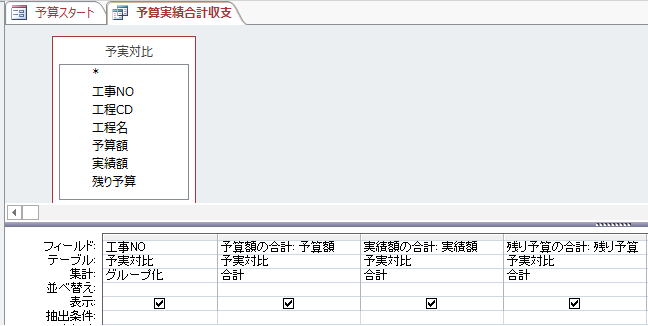
ですので、今回は工事毎全体の予算額と実績額を合計するクエリを作ります。
前回作った工程毎に予算と実績額を集計したクエリを使い、
工事NO
実績額
予算額
残り予算
をフィールドに設定し、集計をクリック。
実績額、予算額、残り予算の集計を合計に変更します。
続きを読む
売掛金の消込をする場合、例えば補助(枝番)で管理できていれば枝番毎に
補助元帳を見ていけば、消込は取引先毎にできます。
でも、補助科目を使って管理するのは案外面倒です。
毎回入力の都度補助科目を入れて、新しいものが出てきたら随時追加するする必要
があります。
ここまでやれば正確なものが出てきますが、Excelのピボットテーブル機能を使えば
そこまでしなくても消込するには十分の資料が簡単に作れます。
続きを読む