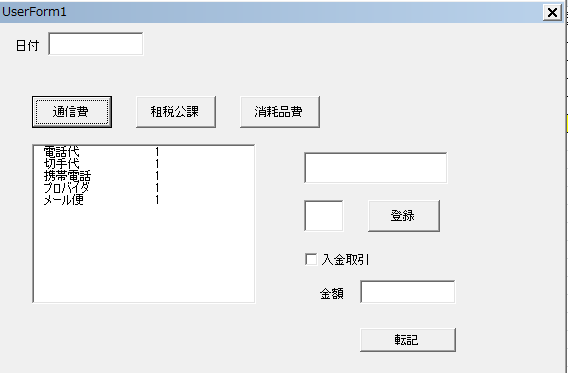
リストボックスには、摘要のみを表示させていましたが、科目CDも表示できるように
設定します。
続きを読む
作成者別アーカイブ: miura
工事台帳に入金管理を追加⑥~工事内容フォームの変更3
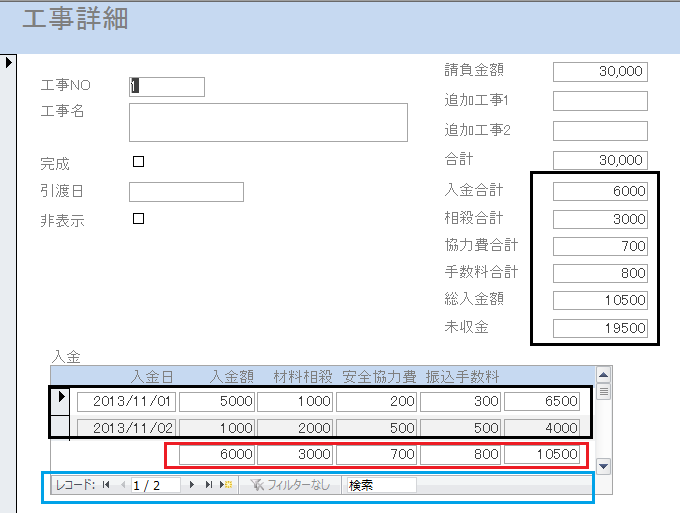
著書 経理業務のためのAccess実践講座の機能の追加です。
フォームの見た目は結構重要です。ずっと使っていくものですから、見やすいに越したこと
はありません。
最初に数字に桁数をつけます。(黒枠のところ)
続きを読む
リストボックスの活用~応用⑧
今まで出金取引のみを扱ってきましたが、入金処理もできるようにします。
入金か出金かは何らかのアクションを付けないと、Excelでは区別できません。
その方法の一つにチェックボックスを使います。
チェックボックスにチェックを付けたときは入金取引、そうでないときは出金取引とします。
続きを読む
工事台帳に入金管理を追加⑤~工事内容フォームの変更2
著書 経理業務のためのAccess実践講座の第6章の工事台帳の機能追加です。
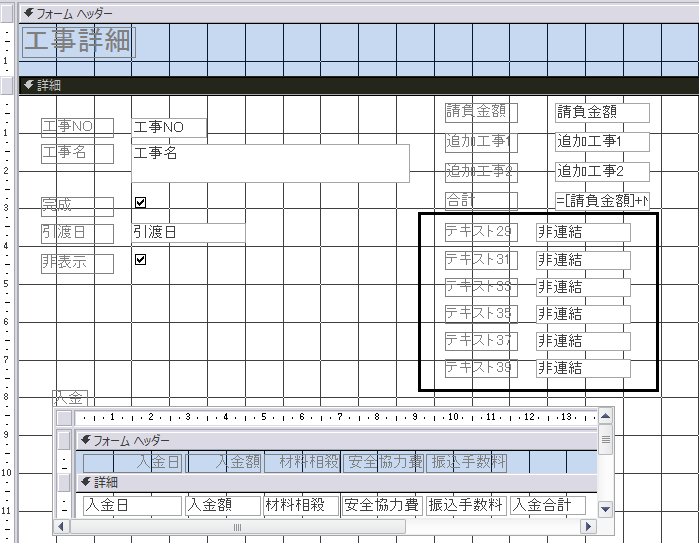
サブフォーム(入金)の合計をメインフォーム(工事内容)で受けて、未収金を表示させます。
下の図のようにテキストボックスを6個配置します。
続きを読む
リストボックスの活用~応用⑦
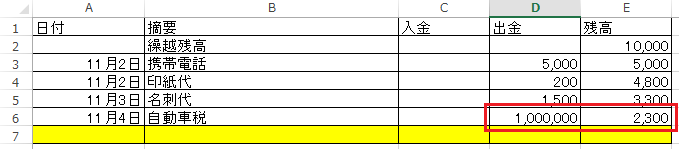
前回の致命的な欠点とは、値をセルに転記した場合、それに間違ってシートを直接訂正したときに
訂正しても残高が変わらないということです。もちろん並べ替えをしても。
続きを読む
工事台帳に入金管理を追加④~工事内容フォームの変更
入金フォームを入金の合計金額が表示されるように手直しします。
フォームフッターを広げて、そこに入金額から入金合計までのフィールドをコピーして
貼り付けます。
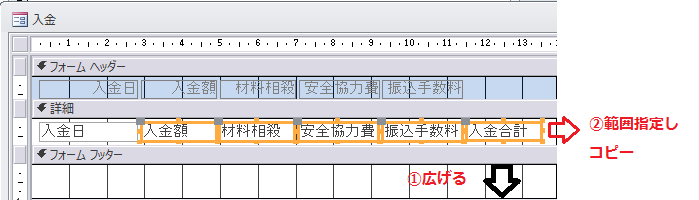
フォームフッターに貼り付けたテキストボックスを下の図のように
=sum()
でくくります。(貼り付けたテキストボックスを直接変更して下さい)
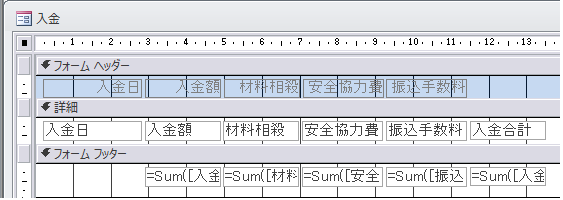
これで入金フォームが完成です。
工事内容フォームにサブフォームとして貼り付けます。
デザインタブからサブフォームを選択します。(コントロールウィザードをONにしておいてください)

フォームの選択で、入金フォームを、リンクするフィールドは工事NOを選択ます。
ウィザード終了後の画面です。

これで入金フォームを工事内容フォームに組み込むことができました。
リストボックスの活用~応用⑥
前回の内容では、データを打ち込んだだけで、繰越残高が計算されていないので、その追加をします。
そのままシートに算式を入れる方法もありますが、今回はVBAで計算結果を返す形で残高を表示します。
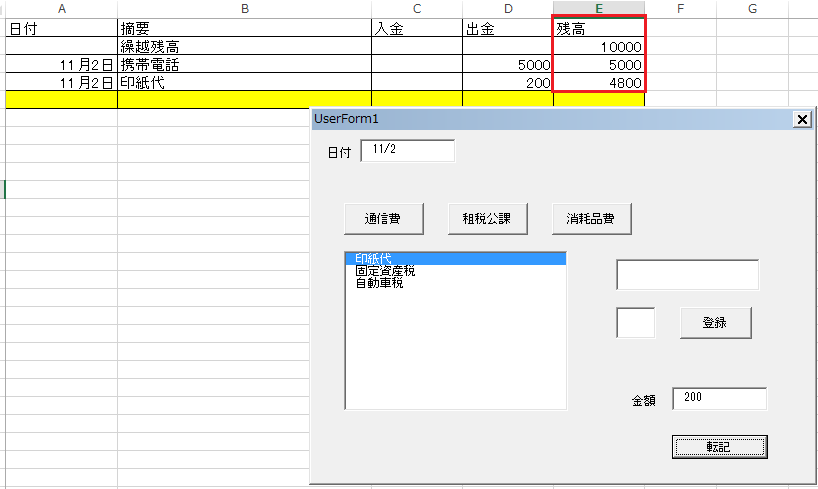
次のようにVBAコードを変更・追加をします。
続きを読む
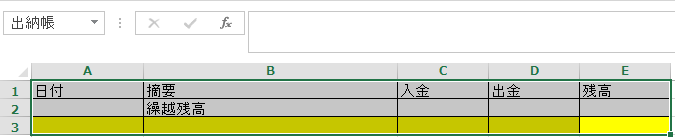
リストボックスの活用~応用⑤
工事台帳に入金管理を追加③~入金フォームの作成②
フォームウィザードでできたフォームを手直しします。
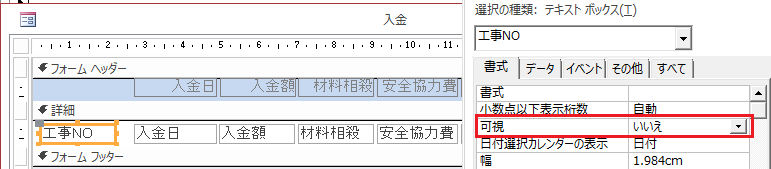
最初に工事NOを非表示にします。
ラベルを削除し、工事NOのテキストボックスのプロパティを開き、書式⇒表示を「いいえ」にします。
続きを読む
リストボックスの活用~応用④
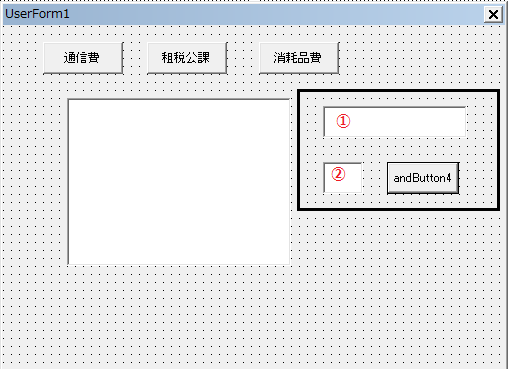
ユーザーフォームからリストボックスの内容を追加できるようにします。
続きを読む