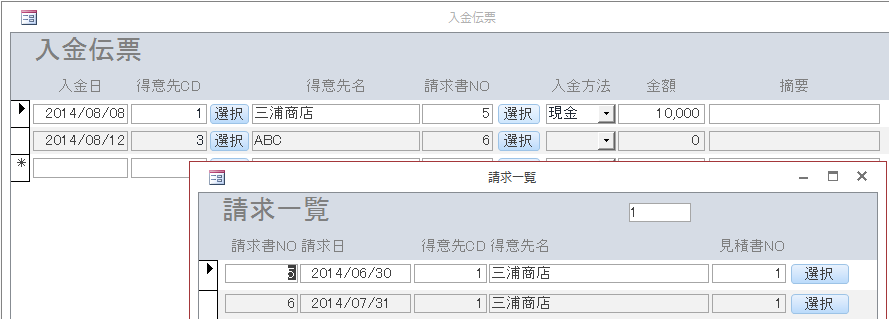
請求書NOを選択する場合、その前に得意先CDを選択しているので、請求書も
その得意先に対応する請求書のみ表示させた方が、効率よく入力できます。
そのために、請求書一覧を呼び出すときのコードを少し手直しします。
続きを読む
請求書NOを選択する場合、その前に得意先CDを選択しているので、請求書も
その得意先に対応する請求書のみ表示させた方が、効率よく入力できます。
そのために、請求書一覧を呼び出すときのコードを少し手直しします。
続きを読む
それ以外にも、コマンドボタンで操作が被る箇所があるので、修正します。
見積書と請求書とも、サブフォームから商品フォームを開きますが、まだその設定をしていません。
最初に商品フォームにテキストボックスを配置して、
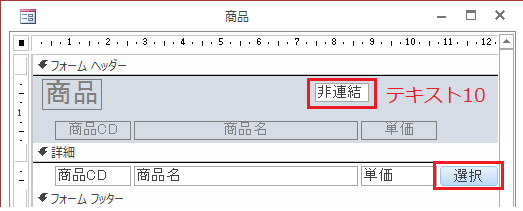
コマンドボタンのVBAコードを変更します。
続きを読む
推移グラフの場合、グラフの目的としては、過去から現在までの傾向を把握する
ことです。折れ線グラフですと、その傾向が若干掴みにくいので、近似曲線を追加します。
売上高の折れ線グラフを選択し、右クリックで「近似曲線の追加」を選択します。
続きを読む
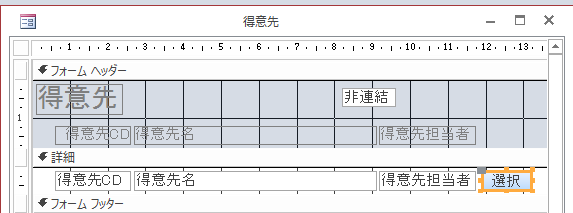
得意先フォームのコマンドボタンのVBAコードを次のように変更します。
続きを読む
14/9と14/10のデータを追加します。
従来であれば、データの選択で一つ一つデータの範囲を変更していきましたが、
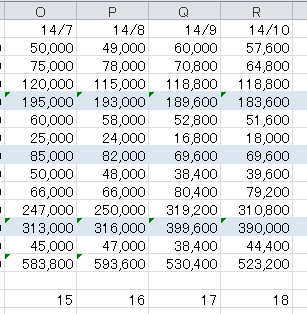
今回は、始点をA1に指定して、それを元にデータの変更ができるようにします。
続きを読む
入金伝票フォームに作ったコマンドボタンにVBAコードを入力します。
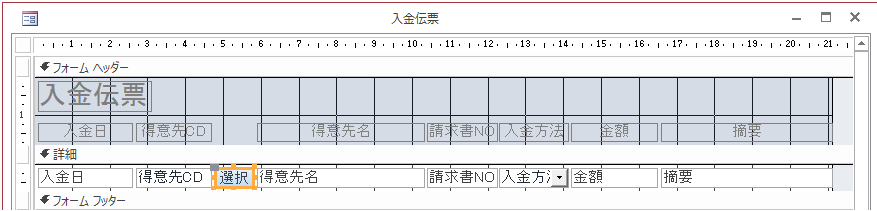
コマンドボタンのイベントタブのクリック時に、次のコードを入力します。
Private Sub コマンド15_Click()
DoCmd.OpenForm “得意先”
End Sub
続きを読む
14年8月分のデータを追加します。
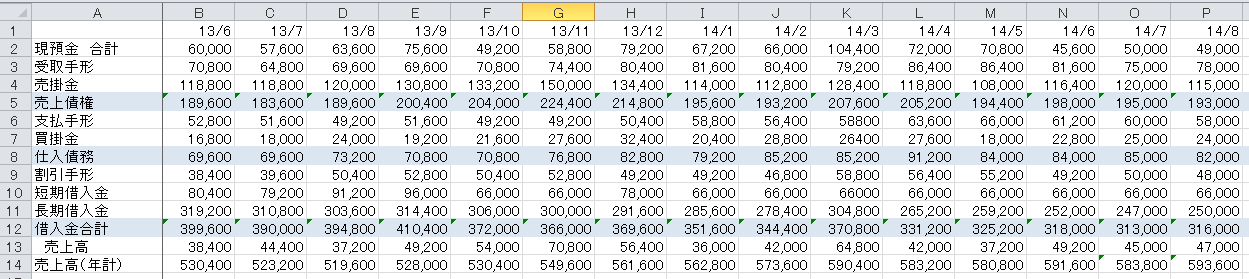
これをExcelVBAで範囲すると、次のコードになります。
続きを読む
年輪経営が良かったので、この本も読んでみました。
書かれている内容は近いですが、こちらの本の方が分かり易い
のかなと思います。
続きを読む
入金管理フォームの元となるクエリを作ります。
下の図のようにフィールドを設定します。
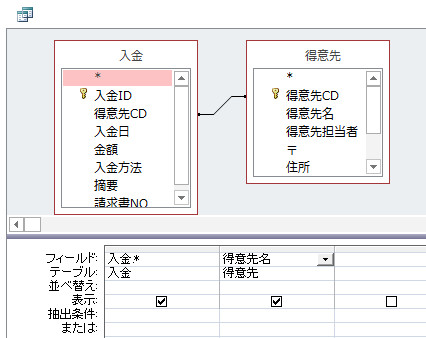
「入金伝票」として保存します。
続きを読む