見積書のデータは、見積書テーブルのデータと見積明細テーブルのデータの
二つに分類されます。
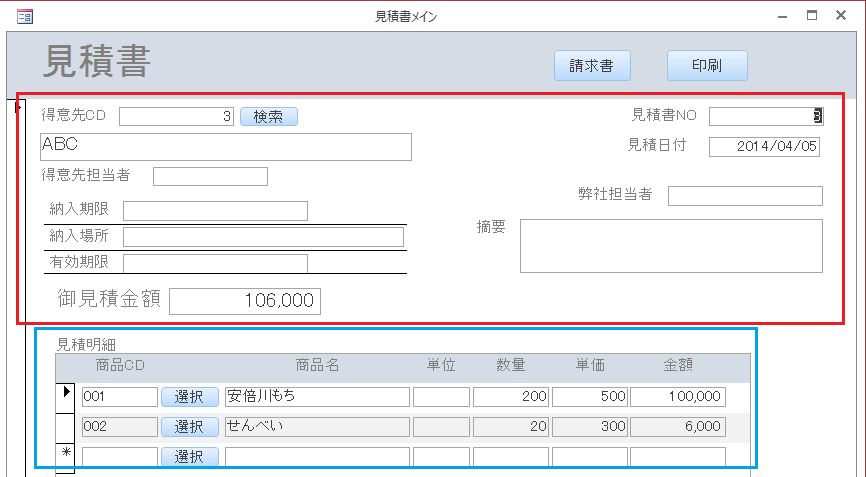
今回は見積書テーブルのデータを請求書テーブルに写します。(赤枠部分)
コマンドボタン「請求書」のイベントタブのクリック時に次のVBAコードを入力します。
続きを読む
作成者別アーカイブ: miura
ExcelVBAで列の非表示を自由自在4~ユーザーフォームを使う
非表示にする列をセルで指定していましたが、
これをユーザーフォームで指定できるようにします。
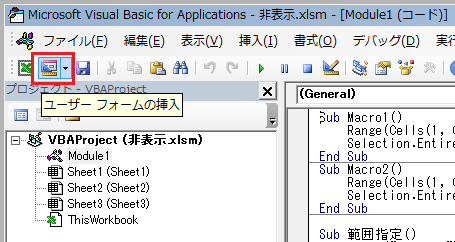
VBEを起動し、ユーザーフォームの起動をクリック。
続きを読む
Accessで作る請求書2~ADOを使う下準備
VBAを使うには、特に準備は要りませんが、ADOを使ってデータを操作するときは先に
追加設定が必要です。
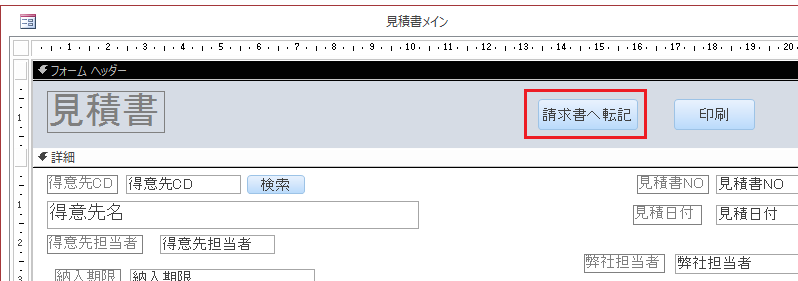
先に、見積書メインフォームを開き、図のようにコマンドボタンを配置します。
続きを読む
ExcelVBAで列の非表示を自由自在3~非表示を解除する
一旦非表示にした列を再度表示させます。

非表示を解除するコードです。
続きを読む
Accessで作る請求書1~テーブルの設定
見積書をAccessで作りましたが、その見積書から請求書に転記できるようにします。
最初に受け入れるテーブルを作ります。
見積書にも見積書と見積明細テーブルがあるので、同様に請求書・請求明細テーブルを
作ります。
続きを読む
ExcelVBAで列の非表示を自由自在2~コードの変更①
マクロから取得したコードを変更します。
Sub Macro1()
Range(Cells(1, Cells(1, 10).Value), Cells(1, Cells(1, 11).Value)).Select
Selection.EntireColumn.Hidden = True
End Sub
ここでこのブログを通じて初めてRangeが出てきました。
続きを読む
Accessで作る領収書⑧
フォームを二つ作りましたが、これを連動させるフォームを作ります。
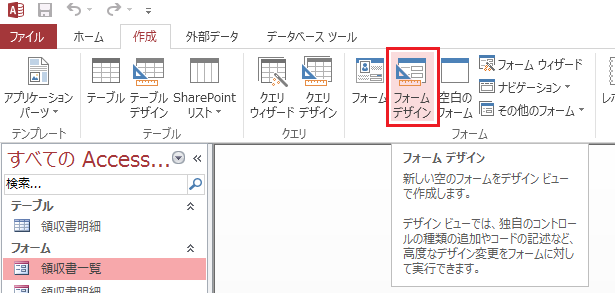
作成タブのフォームデザインをクリックします。
続きを読む
Accessで作る領収書⑦
領収書を一覧で見たときに、明らかに不要な行が一行あります。
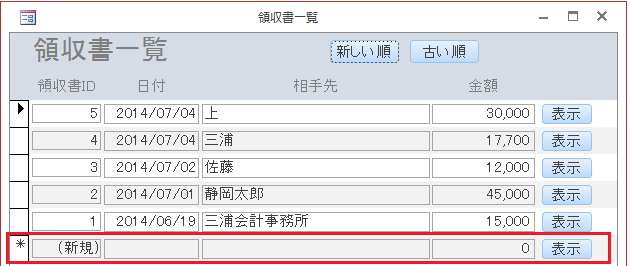
これを表示させないようにします。
続きを読む
ExcelVBAで列の非表示を自由自在1~マクロからコードの取得
列の表示非表示は結構頻繁に使います。
でも、Excelをあまり使われない方は、その存在すら知りません。
これをExcelVBAを使って自由自在に列の表示非表示をできるようにします。
分かり易いように次のようにシートに列に番号を振ります。
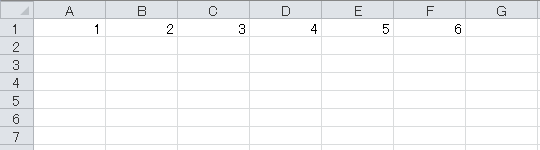
CとD列を非表示にします。
続きを読む
Accessで作る領収書⑥
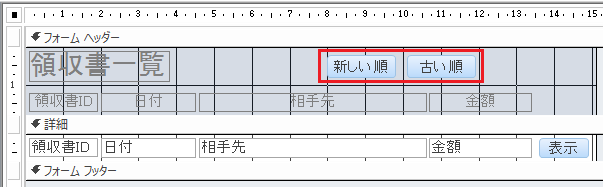
領収書を日付順に並べ替えられるようにします。
この方法は、別に領収書だけでなくあらゆるフォームに活用できます。
最初に領収書一覧フォームにコマンドを二つ、図のように配置します。
続きを読む