前回作った結合クエリをさらに加工します。
クエリの作成で、
予算実績結合と工事NOテーブルと工程テーブルを表示します。
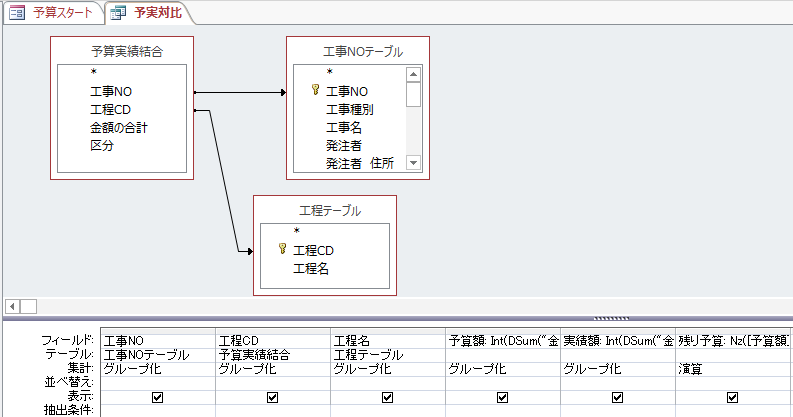
フィールドに
工事NO
工程CD
工程名
を追加します。
予算額のフィールドは次の算式を入力します。
続きを読む
前回作った結合クエリをさらに加工します。
クエリの作成で、
予算実績結合と工事NOテーブルと工程テーブルを表示します。
フィールドに
工事NO
工程CD
工程名
を追加します。
予算額のフィールドは次の算式を入力します。
続きを読む
Excelで工事台帳を作ろうとした場合、一般的には下の図のようなものを見かけます。
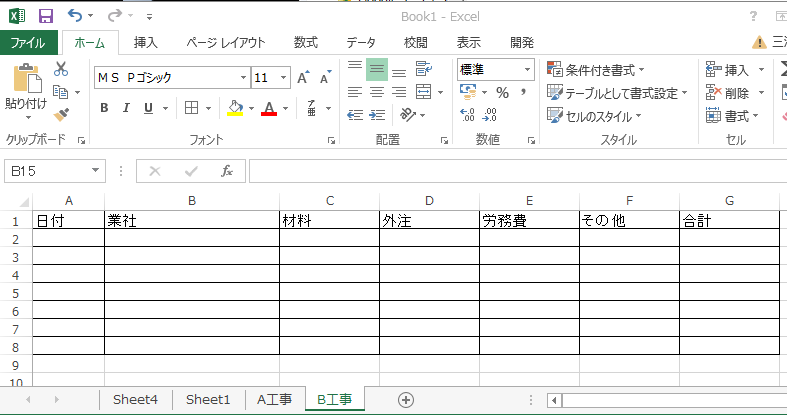
確かにそれっぽいのですが難点は、
自分で入力するセルを見つけて打ち込まないといけない
仕入先も入力する必要がある
工事が増えるごとにシートが増える
シートが増えれば探すのに時間がかかる
一つのシートに収まらないと違うファイルを作る必要がある
などなど
きりがありません。
続きを読む
予算合計クエリと実額合計クエリを結合クエリを使って一つに
まとめます。
クエリデザインからテーブルは選択せずに、ユニオンをクリックします。
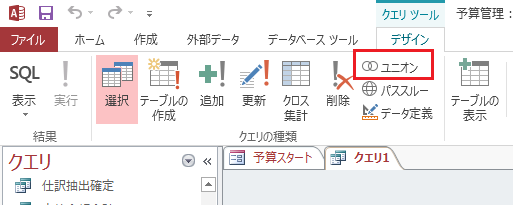
次の画面が表示されます。
続きを読む
Excelにもデータベース機能があるといわれています。
そしてその代表的な機能は、テーブルとピボットテーブルの二つです。
とはいっても、データの量が大量になった場合の動作の安定さや
データの抽出が自由自在にできるか?という点ではAccessには遠く
及びませんが、簡単な分析なら十分使えます。
テーブルやピボットテーブルを使おうとするとき、大事になるのがデータの貯め方です。
続きを読む
予算額と実績額を入力したらあとは比較するクエリとフォームを作ります。
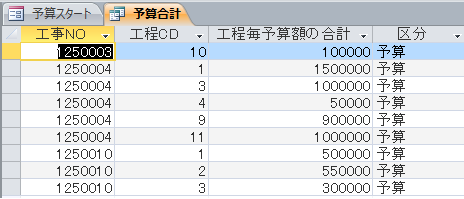
先に予算額を集計するクエリ。
予算テーブルを表示し、フィールドに工事NOと工程CDと工程毎予算額を追加し、
集計をクリック。工程毎予算額の集計を合計に変更します。
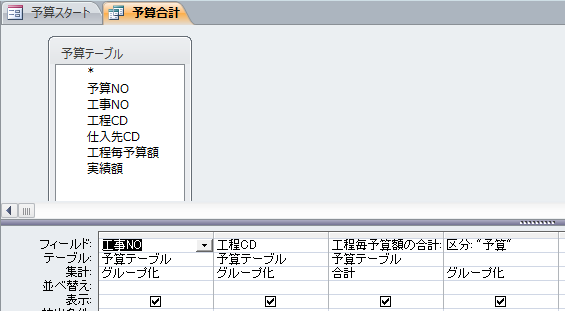
更に一つフィールドを追加。
区分:”予算”
を追加して下さい。
実行結果です。
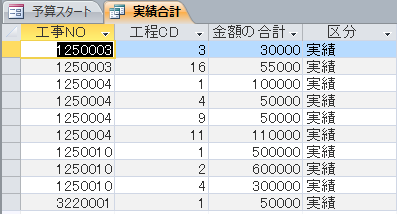
次に実績額を集計するクエリ。
同様に、実績額の工事NOと工程CDと金額をフィールドに追加し、集計をクリック。
金額の集計を合計に変更します。

更に一つフィールドを追加。
区分:”実績”
を追加して下さい。
実行結果です。
追加で設定した区分については、その理由は後ほど解説します。必要な数字を得ようとすると
細かい仕掛けが何かと必要になります。
テーブルは集計も自動で計算してくれます。
テーブルのどこか(色が変わっているところ)にカーソルを持ってくるとデザインタブが表示されます。
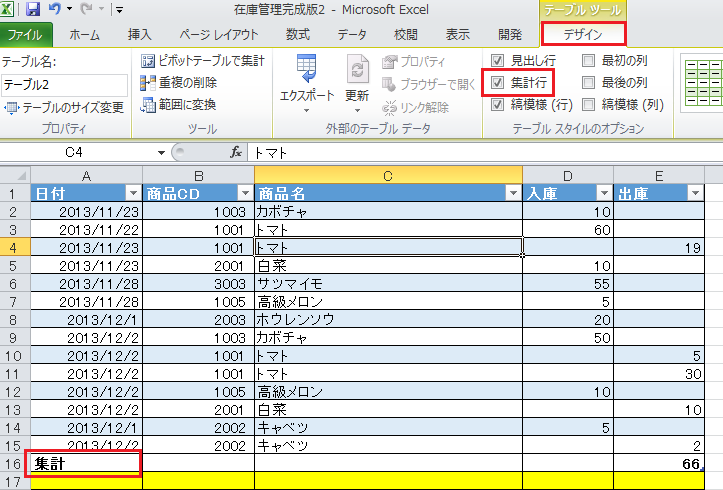
集計行にチェックを入れると、テーブルの一番下の行に、集計と表示されます。
続きを読む
在庫の一覧が集計出ました。
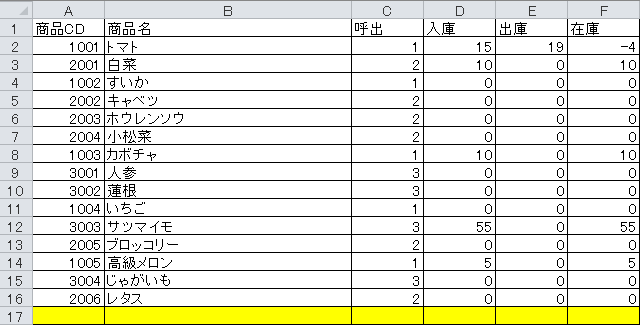
これでは、現在の在庫数は分かりますが、その推移がわかりません。
そこでテーブル機能を使って、その履歴を確認できるようにします。
続きを読む
予算額と実額額を入力するフォームをつくりましたが、今回は二つのフォームをスタート
フォームから開けるようにします。
先に、スタートフォームにコマンドボタンを二つ配置します。
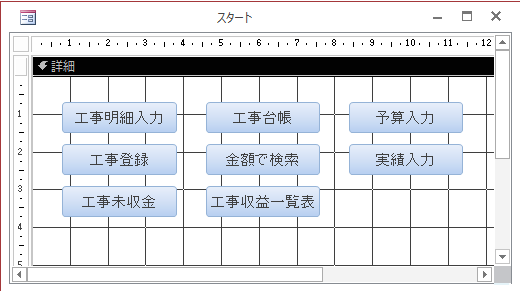
先に予算入力から。
いつものように、コマンドボタンのプロパティ→イベントタブのクリック時に次のVBAコードを入力します。
続きを読む
入出庫のデータを集計する枠を作ります。
下の図のように商品台帳のあるシートを変更します。(名前の範囲も広げて下さい。)
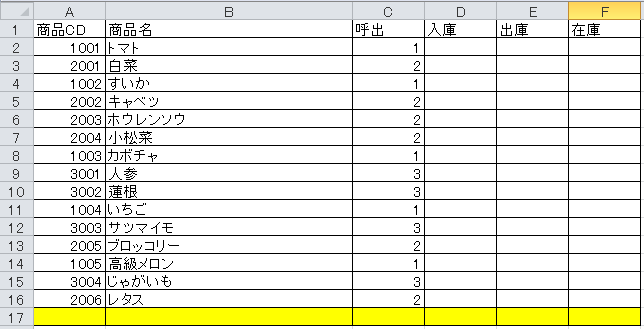
集計にはSumIf関数を使います。
続きを読む
